
Effiziente Bedienung
Integrationen
Tastaturkürzel
Navigation, Import und Kombinieren per Tastatur – inklusive zentraler Schnellsuche (Strg+K) und der vollständigen Übersicht im Hilfe-Dialog.
Auf einen Blick
Schneller navigieren: Zwischen Optimieren, Kombinieren und Download per Tastatur – ohne Klicks in der Seitenleiste.
Weniger Maus: Import aus der Zwischenablage, Zoom und Rückgängig direkt von der Tastatur.
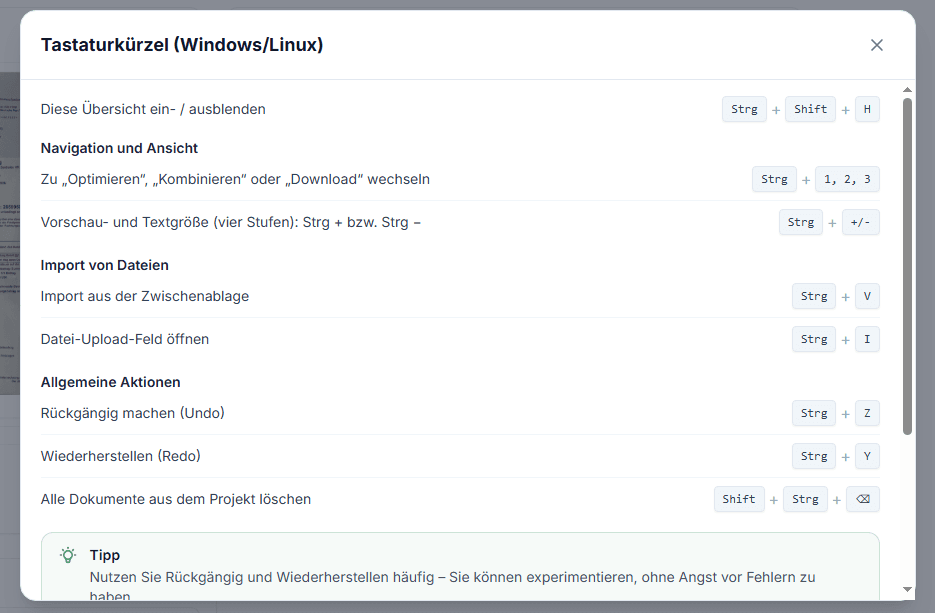
Wie in der App: Strg+Shift+H öffnet dieselbe Übersicht wie unter Hilfe & Support.
Übersicht im Hilfe-Dialog
Gleicher Inhalt wie unter Hilfe & Support – jederzeit per Tastenkombination erreichbar.
Übersicht ein- und ausblenden
Öffnet oder schließt das Tastaturkürzel-Fenster.
Navigation und Ansicht
Wechsel zwischen den Hauptbereichen und Zoomstufen für Vorschau und Text.
Zu Optimieren, Kombinieren oder Download
Wechselt zwischen den drei Haupttabs der Arbeitsbereiche.
Vorschau- und Textgröße
Vier Stufen für die Darstellung in Optimieren, Kombinieren, Download und The Lense.
Import von Dateien
Schnell Dateien einfügen oder den Dateidialog öffnen – ohne die Maus.
Import aus der Zwischenablage
Fügt Bilder oder PDFs ein, die Sie zuvor kopiert haben.
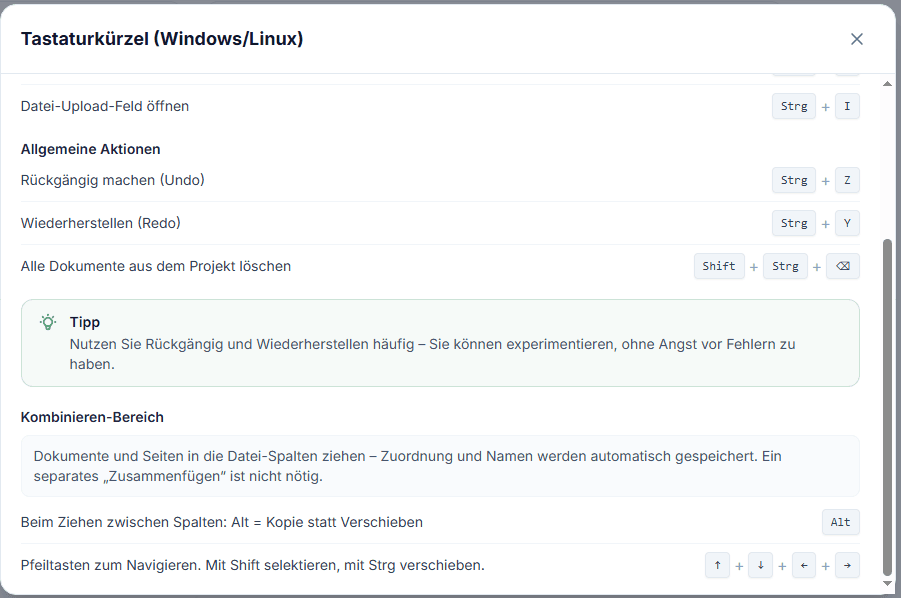
Datei-Upload-Feld öffnen
Öffnet die Dateiauswahl zum Hochladen.
Allgemeine Aktionen
Bearbeitungsschritte und Aufräumen im aktuellen Projekt.
Rückgängig
Macht die letzte Aktion rückgängig (z. B. in Kombinieren).
Wiederherstellen
Stellt eine zuvor rückgängig gemachte Aktion wieder her.
Alle Dokumente des Projekts löschen
Entfernt alle Dokumente aus dem aktuellen Projekt (Backspace oder Entf).
Hinweis aus der App
Nutzen Sie Rückgängig und Wiederherstellen häufig – Sie können experimentieren, ohne Angst vor Fehlern zu haben.
Kombinieren-Bereich
Dokumente und Seiten in die Datei-Spalten ziehen – Zuordnung und Namen werden automatisch gespeichert. Ein separates „Zusammenfügen“ ist nicht nötig.
Kopie statt Verschieben
Beim Ziehen zwischen Spalten: Alt gedrückt halten, um zu kopieren.
Navigation in den Spalten
Pfeiltasten zum Navigieren; mit Shift selektieren, mit Strg verschieben.
Schnellnavigation (Command Palette)
Zentraler Sprung zu allen wichtigen Bereichen der App und zum Erscheinungsbild.
Command Palette
Sprung zu Überblick, Optimieren, The Lense, Kombinieren, Download, Hilfe, Einstellungen und Dark Mode.
Ansicht in LexLogik
Vom LexLogik-Team
Wer den ganzen Tag Dokumente bewegt, soll nicht ständig zur Maus greifen — die Kürzel spiegeln unseren eigenen Arbeitsalltag in der App wider.
LexLogik in Ihrer Kanzlei ausprobieren
10 Tage kostenlos testen – alle Funktionen. Keine Kreditkarte.